先看结论
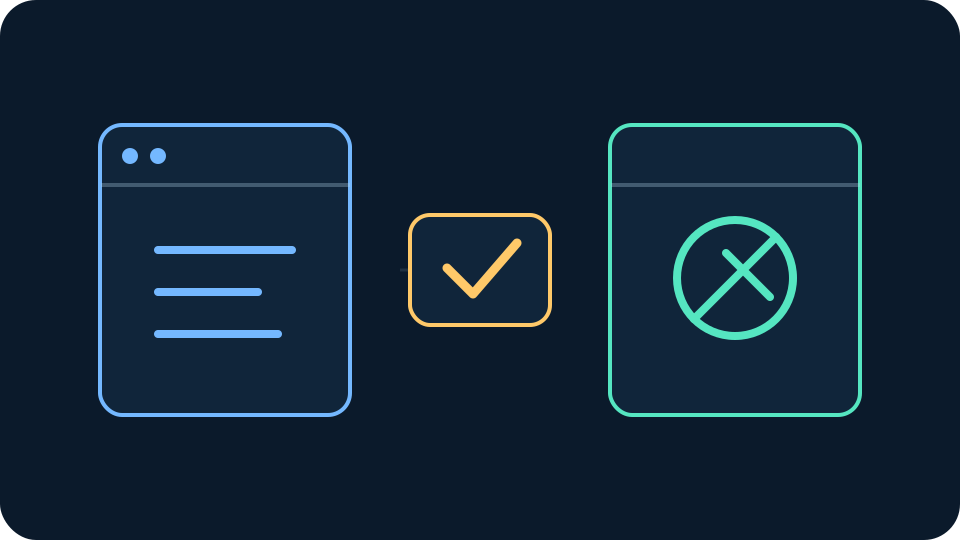
浏览器和桌面软件可能使用完全不同的网络路径。先确认浏览器是否依赖扩展代理,再检查 Windows 系统代理、应用内代理和防火墙;不要先卸载软件或重装系统。
先确认是不是这些现象
- Chrome 或 Edge 正常,桌面应用显示离线
- 只有部分应用能联网
- 退出某个网络客户端后软件仍走旧代理
- 应用更新或登录接口超时
按顺序排查
- 01
用无扩展窗口复测浏览器
打开不加载扩展的浏览器访客窗口或临时禁用网络扩展,确认网页是否仍可打开。
继续前检查:区分“系统网络正常”和“只有浏览器扩展提供网络”。
- 02
检查 Windows 系统代理
进入系统代理设置,记录自动检测、脚本地址和手动代理状态。若代理地址指向已退出的软件,先关闭手动代理。
继续前检查:设置中没有失效的 127.0.0.1 端口。
- 03
检查应用自己的代理
部分应用忽略系统代理,或保留单独的 HTTP/SOCKS 设置。把它切回“跟随系统”或“无代理”后重启应用。
继续前检查:应用设置与当前排障路径一致。
- 04
排除防火墙单程序规则
查看 Windows 安全中心允许的应用和第三方安全软件记录,不要直接关闭整个防火墙。只对目标程序做一次受控放行测试。
继续前检查:有明确程序路径和规则,不使用永久全局放行。
- 05
比较 DNS 解析
用 DNS 查询工具确认登录域名有记录,再检查应用日志是否使用了不同域名或旧地址。
继续前检查:记录失败域名,而不是只记录“无法联网”。
- 06
重新启动网络栈
保存工作后重启目标应用;必要时重启电脑。重置 Winsock 等高影响命令应放在最后,并先创建还原点。
继续前检查:重启前后使用同一账号、同一网络、同一测试动作。
浏览器与应用为何走不同路线
浏览器扩展通常只代理浏览器标签页;系统代理影响支持 WinHTTP 或系统设置的程序;TUN 或虚拟网卡则可能接管更底层流量。应用还可能有自己的 DNS、QUIC 或代理实现,所以“浏览器能开”只能证明一条路径可用。
- 浏览器扩展:只影响当前浏览器配置文件。
- 系统代理:并非所有软件都遵循。
- 虚拟网卡/TUN:影响范围更广,也更容易留下路由。
- 应用内代理:优先级可能高于系统设置。
怎样收集一份有用的错误信息
记录应用名称和版本、失败时间、完整错误码、目标域名、当前系统代理和是否使用热点。比“软件打不开”更具体的信息能显著缩短排查时间。
常见问题
关闭防火墙能不能最快确认问题?
不建议。全局关闭会扩大风险,也难以确定是哪条规则。应查看拦截日志,并只对目标程序做短时、可恢复的规则测试。
127.0.0.1 代理地址是不是病毒?
不一定。很多本地代理、抓包和开发工具都监听回环地址;关键是端口对应哪个正在运行的程序,以及退出后是否清理设置。
本页由 TiziTools 编辑组 按最小变量法维护。操作系统版本、设备厂商和管理策略会改变菜单名称;执行高影响命令前,请先保存工作并记录原始设置。